

Liegenschaft kopieren
Als Kontoinhaber können Sie eine Liegenschaft mit ihren Gebäuden und Objekten kopieren und dabei wählen, welche weiteren Bereiche wie Verträge, Buchhaltung oder Schäden mitkommen. Auf die gleiche Weise kopieren Sie ein ganzes Mandat mit allen Liegenschaften.
Eine Kopie hilft zum Beispiel:
- zum Ausprobieren: Sie testen eine Einstellung oder einen Ablauf an der Kopie, ohne die echte Liegenschaft zu verändern.
- für Schulungen: Neue Mitarbeiter üben an einer Kopie mit echten Strukturen.
- für den Neuaufbau: Sie bauen eine Liegenschaft neu auf und behalten das Original als Vorlage.
- beim Verkauf einer Liegenschaft: Wechselt der Eigentümer und verwalten Sie die Liegenschaft weiter, kopieren Sie sie in das Mandat des neuen Eigentümers. So führen Sie seine Buchhaltung getrennt von der des bisherigen Eigentümers.
Liegenschaft kopieren
Abschnitt betitelt „Liegenschaft kopieren“- Klicken Sie im linken Menü auf Liegenschaften.
- Wählen Sie im Drei-Punkte-Menü der Liegenschaft Liegenschaft kopieren. Alternativ öffnen Sie die Liegenschaft und klicken oben rechts auf Liegenschaft kopieren.
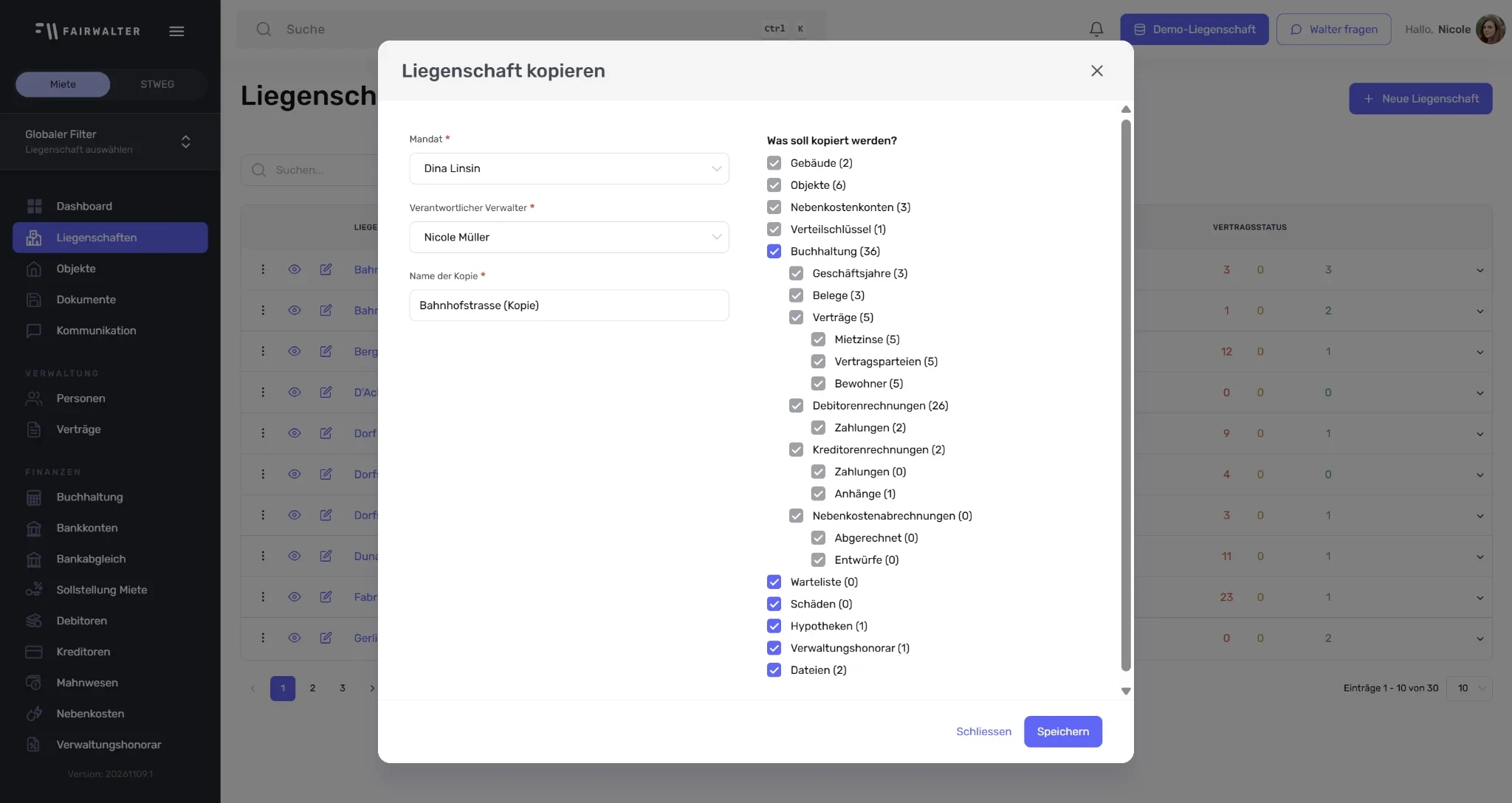
- Wählen Sie das Mandat, zu dem die Kopie gehören soll. Zur Auswahl stehen die Mandate desselben Typs (Miete oder STWEG), denen Sie zugewiesen sind.
- Wählen Sie den Verantwortlichen Verwalter. Zur Auswahl stehen die Benutzer, die dem gewählten Mandat zugewiesen sind.
- Passen Sie bei Bedarf den Name der Kopie an. Vorgeschlagen wird der Name der Liegenschaft mit dem Zusatz «(Kopie)».
- Wählen Sie unter Was soll kopiert werden? die Bereiche, die mitkommen sollen.
- Klicken Sie auf Speichern.
Fairwalter meldet «Die Liegenschaft wurde kopiert.» und öffnet die Kopie.
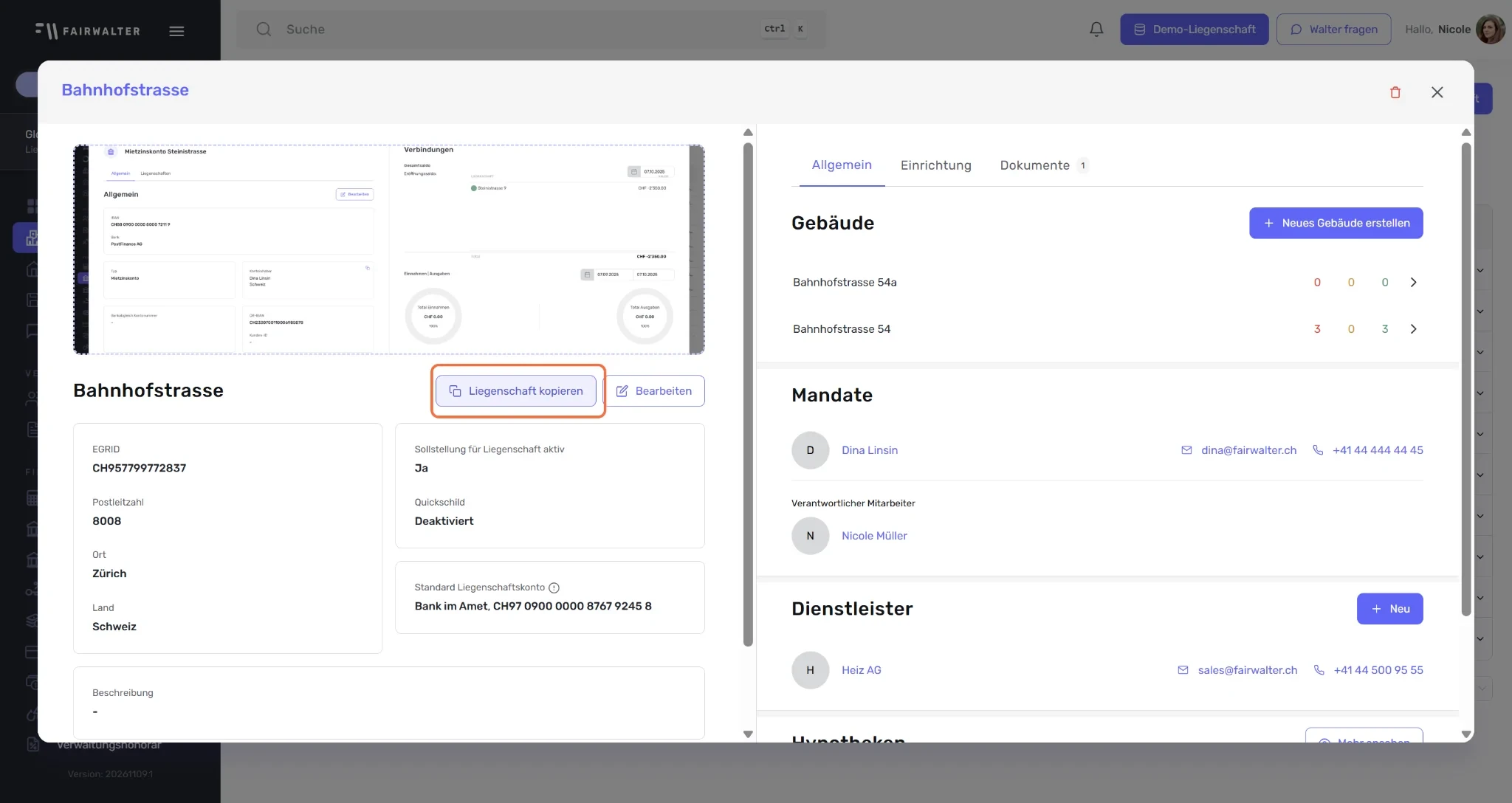
Was soll kopiert werden?
Abschnitt betitelt „Was soll kopiert werden?“Rechts im Dialog sehen Sie, wie viele Einträge jeder Bereich hat.
Wird immer kopiert
Gebäude, Objekte, Nebenkostenkonten und Verteilschlüssel gehören zur Liegenschaft und werden immer kopiert. Ihre Häkchen lassen sich nicht entfernen.
Wählbare Bereiche
Abschnitt betitelt „Wählbare Bereiche“Beim Öffnen des Dialogs sind alle Bereiche ausgewählt. Entfernen Sie das Häkchen bei allem, was die Kopie nicht braucht:
- Buchhaltung: die Geschäftsjahre und Buchungen mit ihren Belegen. Mit der Buchhaltung kommen auch die Verträge (mit Mietzinsen, Vertragsparteien und Bewohnern), die Debitorenrechnungen und Kreditorenrechnungen mit ihren Zahlungen sowie die Nebenkostenabrechnungen. Diese Bereiche haben kein eigenes Häkchen: Ohne Buchhaltung werden auch keine Verträge kopiert.
- Warteliste
- Schäden
- Hypotheken
- Verwaltungshonorar
- Dateien
Braucht ein Bereich einen anderen, lässt sich dieser nicht abwählen. Fahren Sie mit der Maus über das Häkchen, um zu sehen, wofür er benötigt wird, zum Beispiel «Wird für «Budgets» benötigt».
Stockwerkeigentum (STWEG)
Abschnitt betitelt „Stockwerkeigentum (STWEG)“Bei einer STWEG-Liegenschaft heissen die Bereiche wie im STWEG-Modus: Eigentümerverhältnisse mit Betriebskosten und Eigentümer statt Verträge, Betriebskostenkonten und Betriebskostenabrechnungen. Zusätzlich gibt es den Bereich Budgets; er braucht die Buchhaltung. Warteliste und Hypotheken fehlen.
Wenn die Liegenschaft nicht kopiert werden kann
Abschnitt betitelt „Wenn die Liegenschaft nicht kopiert werden kann“Verweisen Einträge auf etwas, das nicht mitkopiert wird, erscheint über der Liste «Die Liegenschaft kann so nicht kopiert werden:» mit den Gründen, zum Beispiel «3 Kreditorenrechnungen verweisen auf andere Liegenschaften.». Solange die Meldung steht, lässt sich die Kopie nicht speichern. Wählen Sie den genannten Bereich ab oder korrigieren Sie die Einträge in der ursprünglichen Liegenschaft.
Gut zu wissen
Abschnitt betitelt „Gut zu wissen“- Kontakte werden nicht verdoppelt. Mieter, Eigentümer, Dienstleister und Bankkonten verweisen in der Kopie auf dieselben Einträge wie im Original. Ändern Sie zum Beispiel die Adresse eines Mieters, gilt sie für beide Liegenschaften.
- Nicht kopiert werden Abnahme- und Übergabeprotokolle, die Kommunikation, erstellte Dokumente und die Transaktionen aus dem Bankabgleich.
- Rechnungen und QR-Referenzen: Jeder kopierte Vertrag erhält eine neue QR-Referenz. Kopierte Debitorenrechnungen behalten ihre Nummer, tragen aber die QR-Referenz des kopierten Vertrags. Rechnungen auf einen Leerstand haben in der Kopie keine QR-Referenz.
- Objekt-Limit: Die Objekte der Kopie zählen zum Objekt-Limit Ihres Abonnements. Reicht es nicht, erscheint «Sie haben die Limite für die Anzahl Objekte ihres aktuellen Abos erreicht».
Mandat kopieren
Abschnitt betitelt „Mandat kopieren“Um ein Mandat mit allen Liegenschaften zu kopieren:
- Klicken Sie oben rechts auf Ihr Profil (Hallo, Ihr Name) und dann auf Mandate.
- Wählen Sie im Drei-Punkte-Menü des Mandats Mandat kopieren.
- Geben Sie den Namen des neuen Mandats ein.
- Wählen Sie den Verantwortlichen Verwalter für alle Liegenschaften. Zur Auswahl stehen die Benutzer, die dem Mandat zugewiesen sind.
- Wählen Sie unter Was soll kopiert werden? die Bereiche, wie oben beschrieben. Die Liegenschaften werden immer kopiert.
- Klicken Sie auf Speichern.
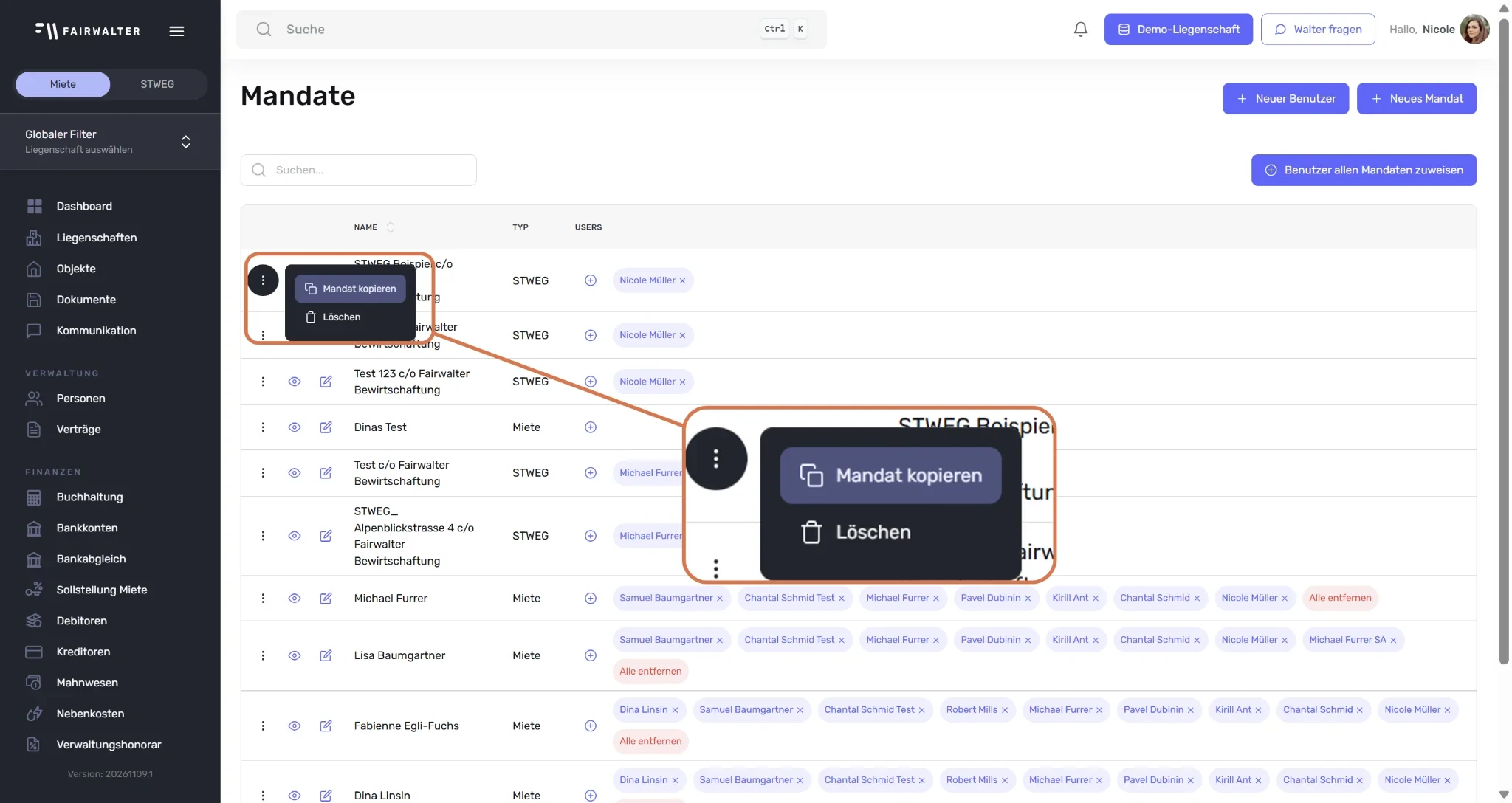
Das neue Mandat erhält denselben Typ (Miete oder STWEG) wie das Original.
©Fairwalter AG 2017-2026AGBDatenschutzImpressum